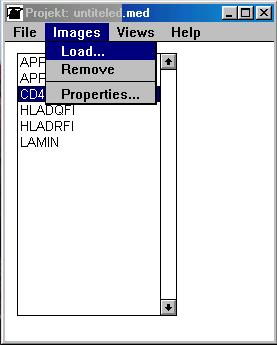
Picture 1: The project window, the menu item 'Image' is selected
MedView is an application to solve medical problems
using a graphical representation. You can read several sets of images
and display them in different views. The user has got the possibility
to mark interesting points and get information about the brightness
values at these points. He is able to select and cut interesting
areas. In the stack- view all selected points will be shown as axises
through all images to recognize coherences easier.
Standard methods to manipulate images like zooming and contrast
changing are implemented, too.
Here the program does start. In the menu you can find an item 'Images' with the funcions to load images, remove images from your project and change the project properties, for example the name of the image (see picture 1). The names of the loaded images will be shown as a list.
Picture 1: The project window, the menu item 'Image' is selected
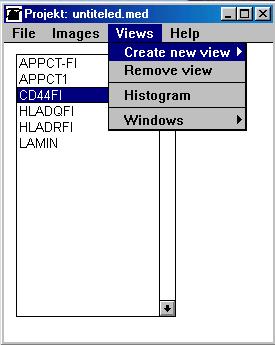
Picture 2: The project window, the menu item 'View' is selected
After the user has load all images he can open a new view (see picture
2).
There is a 'Mosaic- View' to display the images side by side or a
'Stack- View' to display the images one upon the other. Both are
described more specific in the part 'Views'.
Furthermore there is a menu item 'Windows' where all opened windows
are listed. This is useful if more views are opened to compare data
because you can quickly switch to another window.
In the Mosaic- View all images are displayed side by side. Its advantage is to see more images at the same time (see picture 3)
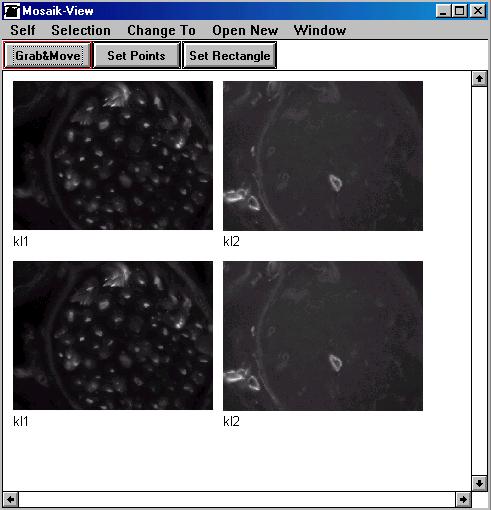
picture 3: The Mosaic-View
The tool button 'Set Points' has got the
function to mark interesting points. To move a set point there is
the tool button 'Grab & Move'. If the user clicks this one he is
allowed to choose and move a point.
A click on the tool button 'Set Rectangle' allows the user to
select an interesting area you can open for detailed inspection in
another window.
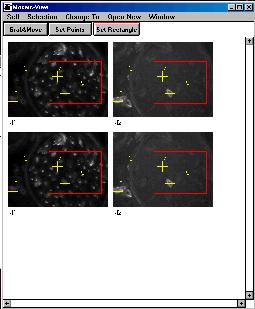
Picture 4: Mosaic-View with marked points
To accept a selection there is a menu item in the menu 'Selection'
called 'Accept'. Thus only the selected area will be shown.
You can open the selection in a new window by the menu item
'Selection' - 'Open In' > 'StackView','MosaikView'.
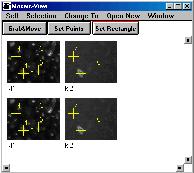
picture 5: selection in a new window
The menu item 'Change To' will open a new view in the same window whereby the item 'Open New' will open the choosen view in a new window.
In the Stack- View all images are displayed one
upon the other (picture 6).
A big difference is that all set points are not shown as single
points but as axises through all images.If the user sets points
in a Mosaic- View and switches to a Stack- View the axis are
computed automaticly and vice versa.
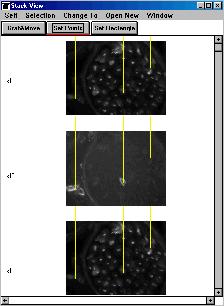
Picture 6: A Stack- View with axises through all images
The next special think is the possibility to rotate the images optianally by 30, 45 or 60 degrees. This option the user finds in the properties dialog.
The properties- dialog is used to set general settings and is reacheble in the menu item 'Self' - 'Properties'.
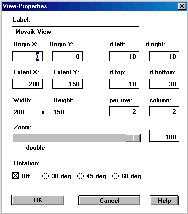
Picture 7: The Properties- Dialog
The line edit called 'Label' can be used to rename the window.
The
In der Zeile 'Label' kann der Name des Fensters neu gesetzt werden,
so dass bei einer Vielzahl von geöffneten Fenstern die Übersicht nicht
verloren geht.
In den 'Origin' und 'Extent' Fenstern kann man den dargestellten Bereich
wählen. Die Werte für 'd.left' bis 'd.bottom' kennzeichnen den Freiraum
zwischen den dargestellten Bildern. Für den Mosaik- View interessant sind die
Punkte 'per row' und 'column'. Hier kann der Benutzer angeben, wieviel
Bilder in einer Zeile oder Reihe dargestellt werden.
Die Reihe 'Rotation' ist findet nur in der Stapel- Ansicht gebrauch.
Hier kann gewählt werden zwischen keiner Rotation oder den verschiedenen
Winkeln, um welche die Bilder gekippt werden können.
Die 'Zoom' Option dient zum Vergrössern oder Verkleinern der Bilder.
Der durch den Slider eingestellte Wert wird in dem Feld hinter dem Scrollbalken
dargestellt. Durch das Betätigen des 'OK' Buttons werden die eingestellten
Veränderungen übernommen und die Ansicht baut sich neu auf.
In der `Mosaik- View' hat man ebenso wie in der `Stack- View' die
Möglichkeit, die Bilder zu bearbeiten. Unter dem Menuepunkt `Self'
steht der Option `Image-Properties'. Hier öffnet sich das Kontrastbearbeitungsfenster
(Abbildung 8).
Neben der Liste aller geöffneten Bilder sieht man das Originalbild
und die Vorschau. Unter diesen Bildern ist das Histogramm des Bildes zu
sehen. Das beliebteste Mittel der Kontrastbearbeitung ist die Histogrammlinearisierung.
Das Programm ,,MedView" stellt diese Funktion durch den Button `Linearisieren'
zur Verfügung. Im Vorschaufenster erscheint das neue Bild und der
Benutzer kann entscheiden, welches Bild er nutzen will. Wenn das Linearisieren
des Histogrammes nicht die gewünschten Ergebnisse liefert, kann mit
Hilfe des `Reset'- Buttons das Originalbild wieder hergestellt werden.
Des weiteren gibt es die Möglichkeit, einzelne Grauwerte abzuschneiden
und somit das Histogramm zu spreizen. Hierzu müssen die beiden Slider
unter dem Histogramm so bewegt werden, daß sie den gewünschten
Histogrammbereich einschließen. Durch drücken der `Preview'-
Taste erscheint wieder die Vorschau. Falls das Ergebnis zufriedenstellend
ist, wird das Vorschaubild mit Hilfe des `Accept'- Buttons übernommen.
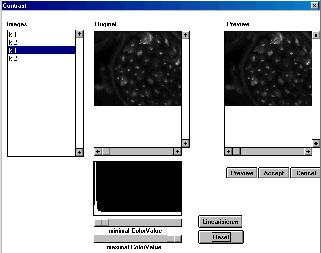
Abbildung 8: Das Kontrastbearbeitungsfenster
Der Bargraph ist eine graphische Applikation, welche die Punktauswahl in den Bildern unterstützen soll. Aufgerufen wird das Fenster unter dem Menuepunkt 'Self' und der Option 'Bargraph'. Hier wird zu dem gesetzten Punkt der Grauwert von jedem Bild in dem getroffenem Bildpunkt dargestellt. Somit soll verdeutlicht werden, in welchen Bildern die markierte Zellstruktur besonders gut dargestellt ist. Durch die Auswahlt des Buttons 'Auto Tracking' wird während des Setzens der Punkte gleich der Grauwert aller Bilder an der aktuellen Selektion visualisiert.
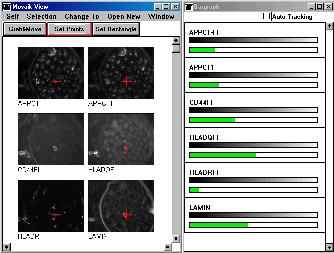
Abbildung9: Der Bargraph zeigt in allen Bildern den
Grauwert der durch das Kreuz getroffenen Struktur
Durch den Button 'Set Points' werden in der Mosaic- View Punkte und in der Stack- View Achsen durch alle Bilder gesetzt. Diese Punkte werden automatisch der Reihenfolge nach mit einer Nummer benannt. Um den Kontext der interessierenden Punkte zu verdeutlichen, hat der Benutzer die Möglichkeit, die Punkte oder Achsen neu zu benennen und/ oder ihnen eine neue Farbe zuzuweisen. Dies geschieht durch das Drücken der mittleren Maustaste (UNIX- Umgebung) oder der rechten Maustaste (Windows- Plattform), wenn sich der Cursor auf dem zu bearbeitenden Punkt befindet. Dabei öffnet sich ein kleines Menue (Abb. 10) mit den Optionen, den Punkt zu löschen ('Delete') oder zu bearbeiten ('Customize'). Auch andere Möglichkeiten, die im Menue der Ansicht zur Verfügung stehen, sind in diesem Roll-Up implementiert. Nach dem Auswählen der 'Customize' Funktion öffnet sich ein Fenster, welches zur Bearbeitung des selektierten Punktes dient. Hier kann der Name des Punktes im Label- Feld geändert werden und durch Anklicken einer Farbe wird der Punkt neu eingefärbt. Die Änderungen werden mit 'OK' übernommen.
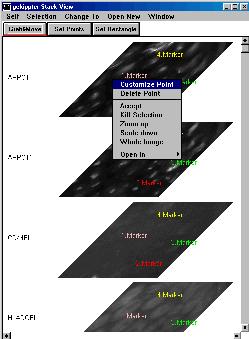
Abbildung10: Das Punkt Roll-Up
Nach dem Einlesen der Bilder und dem Bearbeiten mit den in dieser
Dokumentation vorgestellten Funktionen wird dem Nuntzer eine Ansicht geboten,
die sicher bei der Analyse und Auswertung der Bilder und der damit verbundenen
Aufgabenstellung hilft.
Wie so eine fertige Ansicht aussieht, ist in Abbildung 11 dargestellt.
Die Bilder sind selektierte Ausschnitte der Originalbilder und wurden
in der 'Stack- View' visualisiert. Des weiteren wurden sie
um 45 Grad gekippt, auf 80 % der Ausschnittsgrösse verkleinert und
vier Achsen in unterschiedlichen Farben dargestellt.
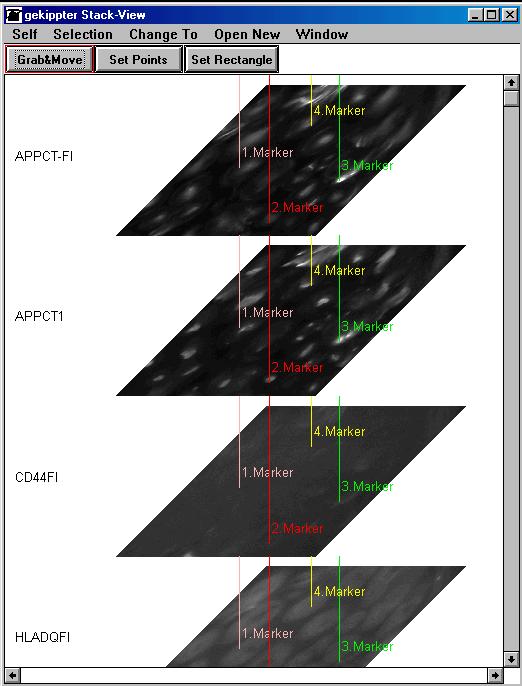
Abbildung11: Ein fertig bearbeitetes Projekt